

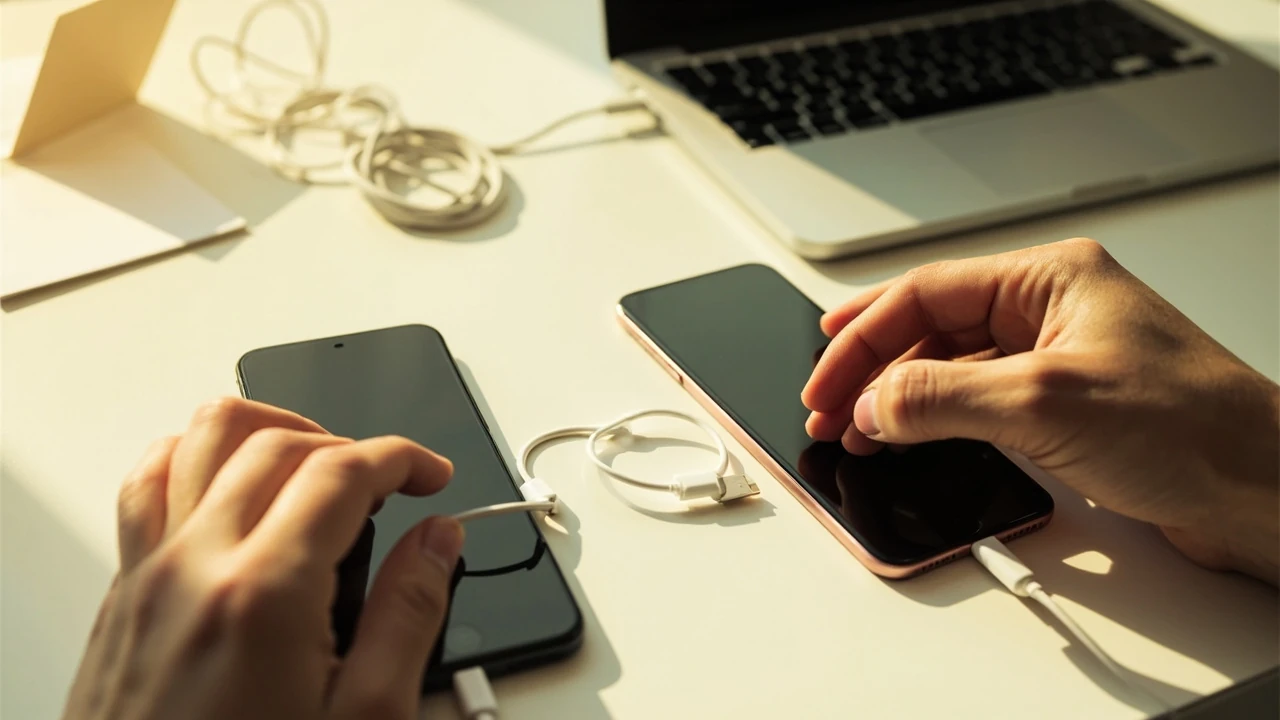
Як перенести контакти з андроїда на айфон: короткий шлях без втрати номерів
Коли людина переходить з Android на iPhone, у списку контактів найчастіше залишаються старі номери, а знайомі доводиться додавати вручну. Насправді перенести контакти з андроїда на айфон можна кількома способами: через обліковий запис Google, файл VCF, SIM-картку або спеціальний додаток Move to iOS. Вибір залежить від кількості записів, наявності резервної копії та того, чи потрібно переносити лише телефонні номери, чи ще й імена, фотографії та історію дзвінків.
Найбільша ризика тут одна — не сам перенесення, а підготовка. Якщо видалити Android до перевірки нових контактів на iPhone, частину даних може бути складно відновити. Тому спочатку робіть копію, потім імпортуйте контакти й лише після перевірки прибирайте старий телефон.
У домашньому господарстві ця задача виглядає просто: старший родич віддаєAndroid, а новий iPhone лежить на столі. На руках у людини залишаються два номери для термінового виклику, а вся адресна книга потрібна для роботи йFamily Contact. У такому разі найшвидший шлях — обліковий запис Google. Для великої кількості записів із фотографіями краще використати Move to iOS або зберегти VCF.
У матеріалі нижче подано покрокові інструкції, порівняння методів і практичні застереження. Описане застосовується до сучасних версій Android та iOS, але назви пунктів меню іноді відрізняються залежно від виробника Android-телефона й версії iPhone.
Що можна перенести: номери, імена, фото та історію дзвінків
Перед початком визначте, які дані для вас критичні. Одним потрібні лише номери, іншим — адреса електронної пошти, дата народження, домашня адреса, фотографії контактів і позначки «Сім’я» чи «Робота». Якщо в Android усе це зберігається лише на телефоні, простий перенос через Google може пропустити частину полів.
| Дані | Чи переносяться | На що звернути увагу |
|---|---|---|
| Імена та номери | Так, зазвичай без ускладнень | Перевірте написи та номери з кодом_OPERATOR |
| Фотографії контактів | Часто, але не завжди | Залишаються тільки фото, збережені в картці контакту |
| Електронна пошта й адреси | За наявності правильної резервної копії | Не втрачайте поле з email, бо воно не завжди копіюється повністю |
| Історія дзвінків і SMS | Не завжди | Це окремі дані, для яких потрібні додаткові дії |
| Частини календаря й нотатки | Залежить від сервісу | Переносити спочатку через Google, а не разом із контактами |
Не варто очікувати, що один метод автоматично перенесе всі листи, месенджери, банківські програми та захищені паролями чати. Контакти Google, фотографії в месенджерах і записники в застосунках часто зберігаються в різних місцях. Перед переходом зробіть резервну копію Android і окремо перевірте месенджери.
Зверніть увагу й на кілька контактів, які важливі насамперед. Це може буть номер банку, клієнта, лікаря, школи дитини або людини, з якою ви спілкуєтеся рідко, але якій потрібно передзвонити. Спершу перенесіть їх і перевірте, а вже потім переходьте до решти адресної книги.
Найпростіший спосіб: перенести контакти через Google
Якщо на Android увімкнено синхронізацію з Google, контакти вже можуть бути у вашому обліковому записі. У такому разі не потрібно встановлювати сторонні програми чи підключати кабель. На iPhone достатньо додати той самий запис Google під час першого налаштування або в налаштуваннях контактів.
- Відкрийте на Android «Контакти» або «Телефон» і знайдіть налаштування облікового запису.
- Перевірте, чи активна синхронізація контактів із Google, а ввімкнений саме той акаунт, який плануєте використовувати на iPhone.
- На iPhone відкрийте «Налаштування» «Контакти» «Облікові записи» «Gmail» або додайте акаунт у «Паролі та облікові записи».
- Увімкніть синхронізацію «Контакти» і зачекайте, поки дані завантажаться.
- Відкрийте «Телефон» та перевірте кілька записів: ім’я, номер, фото й основні поля.
Цей спосіб добре працює, коли контакти вже синхронізовані з Google. Але є два нюанси. По-перше, прив’язка контактів до конкретного акаунта може створити дублікати, якщо в Android записи були збережені «на телефоні», а в Google — частково. По-друге, фото з картки контакту та історія дзвінків не завжди переносяться так само, як ім’я й номер.
Якщо на iPhone контакти не з’явилися, перевірте, чи не ввімкнено для «Контактів» режим «Немає контактів» або фільтр для показу лише певного джерела. На деяких пристроях ця функція називається інакше, але суть одна: iPhone мусить показувати записи з Google, а не лише збережені на SIM-картці.
Перенесення через Move to iOS: коли потрібно перенести більше
Move to iOS — спеціальний додаток Apple для перенесення даних із Android. Він підходить, якщо потрібно перенести не лише адресну книгу, а й фотографії, повідомлення, закладки, облікові записи та частину налаштувань. Підготовка займає трохи більше часу, але результат зазвичай ближчий до повноцінного переходу на новий телефон.
Офіційний опис принципу роботи та підготовки пристроїв можна подивитися в матеріалі Citrus про перенесення контактів з Android на iPhone, що дає корисний контекст для цього твердження. Там зібрані основні маршрути для Google, VCF, SIM-картки та обміну через адаптер.
Перед установленням додатка підготуйте Android. Бажано мати вільне місце на ньому та достатньо заряду на обох пристроях. Якщо переносити фотографії та відео, знадобиться більше місця. Крім того, iPhone має бути готовий до першого налаштування: додайте його до тієї ж Wi-Fi-мережі, до якої підключений Android, і не вводьте поки що Apple ID.
- На Android відкрийте Google Play і встановіть Move to iOS з офіційного магазину Google Play.
- Відкрийте додаток і виберіть основу перенесення: «Перенести з Android» або аналогічний пункт.
- На iPhone запустіть «Налаштування» «Перенести або відновити iPhone» «Підготувати до перенесення з Android».
- З’явіться тимчасовий код. Введіть його в додатку Move to iOS на Android.
- Оберіть дані для перенесення, дочекайтеся їх підготовки та підтвердіть імпорт на iPhone.
- Після завершення натисніть «Готово» на iPhone і лише потім перевірте контакти та інші файли.
Не переривайте процес, коли телефон вимкнеться або ви закриєте додаток. Перенесення великого обсягу фотографій може тривати довго. Якщо Android не бачить мережі Wi-Fi, перевірте, чи не запущено VPN або чи не заблоковано доступ до локальної мережі.
Файл VCF: універсальний варіант без облікового запису
VCF-файл — це текстовий формат для збереження контактів. Він підходить тоді, коли потрібно передати адресну книгу через пошту, хмарне сховище або USB без залежності від Google. Метод особливо зручний для великої кількості контактів, але важливо правильно експортувати файл на конкретному Android-пристрої.
У стандартній програмі «Контакти» на Android знайдіть меню, схоже на «Експорт контактів», «Імпорт і експорт» або «Зберегти контакти». Зазвичай потрібно вибрати пункт «Експортувати контакти». Система може запропонувати формат VCF або CSV. Для перенесення на iPhone краще обрати VCF: це стандартний формат, який iOS добре розпізнає.
Після експорту Android створить файл на сховищі. Передайте його на iPhone через пошту, Google Drive, Dropbox, OneDrive, Telegram або кабель. Якщо використовуєте хмару, спочатку завантажте файл у телефон і дочекайтеся завершення. Відкрийте VCF на iPhone — з’явиться запит на імпорт контактів. Підтвердьте його та перевірте результат у стандартному застосунку «Контакти».
- Збережіть копіюю VCF на комп’ютері або в хмарному сховищі до імпорту.
- Не відкривайте файл у програмі, яка не підтримує VCF, інакше частина полів може зникнути.
- Після імпорту порахуйте контакти й перевірте записи з фотографіями та кількома номерами.
CSV частіше відкривається як таблиця, тому його потрібно перетворити на VCF або правильно відобразити роздільники. У CSV можуть загубитися фотографії, довгі текстові поля й форматування. Для масового перенесення контактів VCF практичніший.
Як перенести контакти через SIM-картку
Спосіб із SIM-карткою має обмеження: у стандартній телефонній книжці зазвичайй зберігається лише ім’я та номер. Фотографії, email, адреса, дата народження й історія дзвінків через SIM не переміщуються. Якщо в Android увімкнено захист контактів паролем, спочатку доведеться його зняти або експортувати дані іншим способом.
Спочатку на Android відкрийте «Контакти» та знайдіть налаштування збереження контактів. Виберіть SIM-картку або пункт «Імпортувати/експортувати». Після цього оберіть «Експортувати» й збережіть контакти на SIM. На Samsung, Xiaomi, Motorola та інших пристроях інтерфейс відрізняється, але загальний порядок схожий.
Після цього переставте SIM-картку в iPhone. Відкрийте «Налаштування» «Контакти» «Імпорт контактів SIM-картки». Виберіть потрібний номер телефону та підтвердьте імпорт. Назва контактного запису може змінитися або号码 може отримати префікс +, якщо формат запису на SIM такий самий, як номер у вашій мережі.
Перед тим як повертати SIM у слот Android, ще раз відкрийте телефонну книжку на iPhone. Якщо частина номерів не перенеслася, повторіть експорт і перевірте, чи не увімкнено на Android приховування контактів, чи не захищені вони паролем.
Перенесення через кабель, адаптер або комп’ютер
Фізичне з’єднання дає контроль над процесом і не потребує налаштування хмарної синхронізації. Для сучасних телефонів знадобиться адаптер USB-C — Lightning. Деякі нові Android-моделі вже мають USB-C, тому окремий перехідник може не знадобитися.
Підключіть пристрої, виберіть на Android режим передачі файлів і відкрийте папку Internal Storage. Знайдіть телефонну книгу у форматі VCF та скопіюйте файл на комп’ютер. Потім під’єднайте iPhone, відкрийте програму «Файли», знайдіть папку «Мої файли» або «On My iPhone» і відкрийте VCF. Далі підтвердьте імпорт.
Не витягуйте кабель під час копіювання. Спершу дочекайтеся, аби файл повністю перемістився, і лише потім від’єднуйте пристрої. Якщо iPhone не бачить папку, переконайтеся, що довірили комп’ютеру, натиснувши «Дозволити» на екрані телефона.
Для користувачів, яким потрібно передати не лише контакти, а й месенджери та медіа, варто розглянути спеціалізовані програми на кшталт SHAREit, Send Anywhere або Xender. Проте такі програми вимагають дозволів на доступ до файлів і натиснення на надійні файли. Не встановлюйте незнайомі застосунки й не передавайте через них документи з приватними даними.
Чому контакти перенеслися, але виглядають неправильно
Найчастіша проблема — не втрата даних, а неправильне відображення. Імена можуть стояти у зворотному порядку, до номера додався код_OPERATOR або один контакт відображається двічі. У такому разі перевірте формат телефонного номера й налаштування телефонної книги.
| Симптом | Ймовірна причина | Що зробити |
|---|---|---|
| Контакти показані двічі | Один запис є в Google, другий — на пристрої або SIM | Увімкніть дублікати або видаліть копію, залишивши повніший запис |
| Номер показується з +380 | Контакт уже містив код OPERATOR, а система додала його повторно | Виправте номер у картці контакту вручну |
| Фото є на Android, але немає на iPhone | Зображення не синхронізувалися або лежать у галереї | Експортуйте контакти з фото через VCF або перенесіть фото окремо |
| Частина контактів відсутня | Контакти були збережені лише в застосунку або SIM | Перевірте джерела контактів і повторно імпортуйте VCF |
| Номери не синхронізуються після імпорту | Увімкнено показ лише певного джерела | Перемкніть джерело на «Усі контакти» |
Щоб уникнути дублікатів, не імпортуйте VCF кілька разів поспіль. Спершу видаліть пробну копію або звірте записи. Якщо вже імпортовано два рази, знайдіть однакові імена та номери, видаліть менш повний запис і залиште той, де є фото або email.
Ще одна часта причина — PIN-код під маскою контакту. Якщо в Android увімкнено приховування номерів для сторонніх дзвінків, частина записів може здаватися відсутньою. Тимчасово вимкніть цю функцію, синхронізуйте контакти й знову поверніть захист.
Що перенести окремо від контактів
Контакти та месенджери пов’язані, але це різні системи. Перенесення адресної книги не означає, що автоматично з’являться листування, фотографії в чатах або сповіщення від усіх застосунків. Перед переходом окремо перевірте важливі акаунти.
- Telegram зазвичай зберігає контакти й листування в хмарі, але перенесення чатів на новому пристрої потрібно підтвердити в застосунку.
- WhatsApp пов’язує номер із акаунтом і переносить чати після входу, однак дані контактів у його списку можуть додаватися окремо.
- Viber не передбачає повного перенесення локальної телефонної книги зі старого смартфона на новий.
- Google Календар, Gmail і Диск переносяться через обліковий запис, але синхронізація має бути включена до переходу.
Не забудьте про дві речі, які часто залишаються без уваги. Перше — запасні коди й резервні копії. Друге — старий Android після перенесення. Вимкніть у ньому синхронізацію або захистіть телефон паролем, якщо плануєте віддати його іншій людині.
Також перевірте, чи не залишилися на SIM-картці застарілі контакти. Якщо телефон передають родичеві, а на картці зберігаються ваші домашні та робочі номери, їх краще видалити. Це простий захід, але він захищає приватність.
Короткий план переходу без зайвих кроків
Щоб не загубитися в налаштуваннях, дійте за порядком. Спершу визначте метод, якого вистачить для вашої адресної книги. Для невеликої книги з синхронізацією Google підійде обліковий запис. Для сотень контактів, фото й додаткових файлів — Move to iOS. Якщо потрібна проста передача без хмари, використайте VCF.
- Зробіть резервну копію Android: фотографії, контакти та важливі документи.
- Перевірте, чи синхронізуються контакти з потрібним акаунтом Google.
- Підготуйте iPhone: достатньо місця, заряд і та сама мережа Wi-Fi.
- Запустіть обраний спосіб перенесення та дочекайтеся завершення.
- Перевірте кількість контактів, номери, фото, email і групи контактів.
- Лише після цього налаштуйте месенджери, банківські застосунки та перенесіть решту даних.
Перед переходом корисно зробити короткий контрольний список: сфотографувати екран «Контакти», зберегти файл VCF на комп’ютері й переконатися, що в найважливіших картках є номери та фото. Така підготовка займає кілька хвилин, але дозволяє відновити дані без пошуку в резервних копіях.
Якщо старий Android уже відданий комусь або видалений, не панікуйте. Спочатку перевірте хмарний акаунт Google, потім пошукайте VCF або резервну копію на комп’ютері та в хмарному сховищі. Коли контакти були тільки на Android, відновити їх без резервної копії може бути неможливо, тому наступного разу залиште VCF у двох доступних місцях.
Часті запитання (FAQ)
Як швидко перенести контакти з Android на iPhone?
Найшвидший спосіб залежить від налаштувань. Якщо контакти синхронізовані з Google, увімкніть відповідний акаунт на iPhone. Для повного переходу з фото й іншими даними використайте Move to iOS, попередньо створивши резервну копію.
Чи переносяться фотографії контактів?
Фотографії можуть перенестися через Move to iOS або VCF, але не всі способи зберігають їх. Фото, прикріплені в месенджері, залишаються в чаті, а не в стандартній картці контакту. Після імпорту перегляньте кілька записів із фото.
Чи можна перенести контакти без Google?
Так. Експортуйте їх з Android у файл VCF, передайте його на iPhone через пошту, хмару або кабель і підтвердьте імпорт. Цей спосіб не потребує облікового запису Google, але варто зберегти копію файлу на комп’ютері.
Що робити, якщо контакти перенеслися двічі?
Знайдіть записи з однаковими іменами й номерами та видаліть менш повну копію. Залиште картку, у якій є email, адреса чи фотографія. Перед повторним імпортом подивіться, чи не ввімкнено показ контактів із кількох джерел.
Чи переноситься історія дзвінків і SMS?
Це залежить від обраного способу. Історія дзвінків і текстові повідомлення є окремими типами даних, тому контакти, листи та журнал не завжди переміщуються одним натисканням. Спочатку імпортуйте контакти, а потім окремо перевірте дзвінки та SMS.
Чи можна перенести контакти через SIM-картку?
Так, але через SIM зазвичайй переходять лише імена та номери. Фотографії, email, адреси й історія дзвінків залишаються на Android. Перед експортом зніміть пароль із телефонної книги, якщо вона була захищена.
Чи можна перенести контакти, якщо Android уже видалено?
Спочатку перевірте синхронізацію з Google, файл VCF та резервну копію на комп’ютері чи в хмарному сховищі. Якщо контакти ніде не зберігалися, відновлення може бути неможливим. Надалі варто експортувати VCF перед видаленням старого телефона.
Що робити, якщо номери показані з зайвим кодом OPERATOR?
Відкрийте такий контакт на iPhone й виправте поле номера вручну. Збережіть уніфікований формат із кодом_OPERATOR один раз для всіх нових записів. Після цього перевірте, чи не створює система нові дублікати під час синхронізації.
Який метод перенесення краще обрати?
Для контактів у Google достатньо додати той самий акаунт на iPhone. Move to iOS краще для великої адресної книги, фото й додаткових даних. VCF підходить, коли потрібна незалежність від хмарних сервісів, а SIM — лише для простих записів із номерами.
Щоб перенести контакти з андроїда на айфон без зайвих втрат, почніть із резервної копії та визначте, які поля вам потрібні. Потім оберіть один спосіб, перенесіть дані й перевірте кілька ключових записів. Тільки після цього видаляйте контакти зі старого Android або передавайте його іншій особі — так ви збережете адресну книгу та спокій.







Залишити відповідь